

דשבורד ניהולי מרהיב שאף אחד לא פותח קורה כשהנתונים לא מסודרים. יש בו צבעים, מסננים והרבה גרפים, וכולם אומרים עליו וואו. ואז המנהלים חוזרים לשאול בוואטסאפ, כי אף אחד לא סומך על המספרים שבו.
לכן אני מסתכל על דשבורד ניהולי כעל מה שהוא באמת: לא פרויקט גרפי. קודם צריך סדר בנתונים, ורק בסוף באה התצוגה. כאן אראה את התהליך שאני עובד לפיו היום, שלב אחר שלב, כדי שלא תבזבזו זמן על דשבורד שאף אחד לא פותח.
אם אתם שוקלים בניית דשבורד ניהולי לעסק שלכם, זה המדריך שהייתי רוצה שיהיה לכל מי שמתחיל.
הדשבורד שאף אחד לא פתח
הטעות הנפוצה פשוטה: מתחילים מהצד הלא נכון. פותחים כלי תצוגה, מחברים טבלאות מכמה מקומות, ומתחילים לצייר. אף אחד לא שואל שאלה אחת: איזו החלטה המנהל מקבל בבוקר, ומה הוא צריך לראות כדי לקבל אותה.
התוצאה היא דשבורד שמציג הרבה ועונה על מעט. בואו נגיד שמספר המכירות בו שונה במעט ממה שהנהלת החשבונות רואה. הפער קטן, אבל הוא מספיק כדי שאף אחד לא יסמוך על שום דבר אחר בדף.
מה זה אומר על הצעד הראשון? שהוא לא נעשה בכלי תצוגה בכלל.
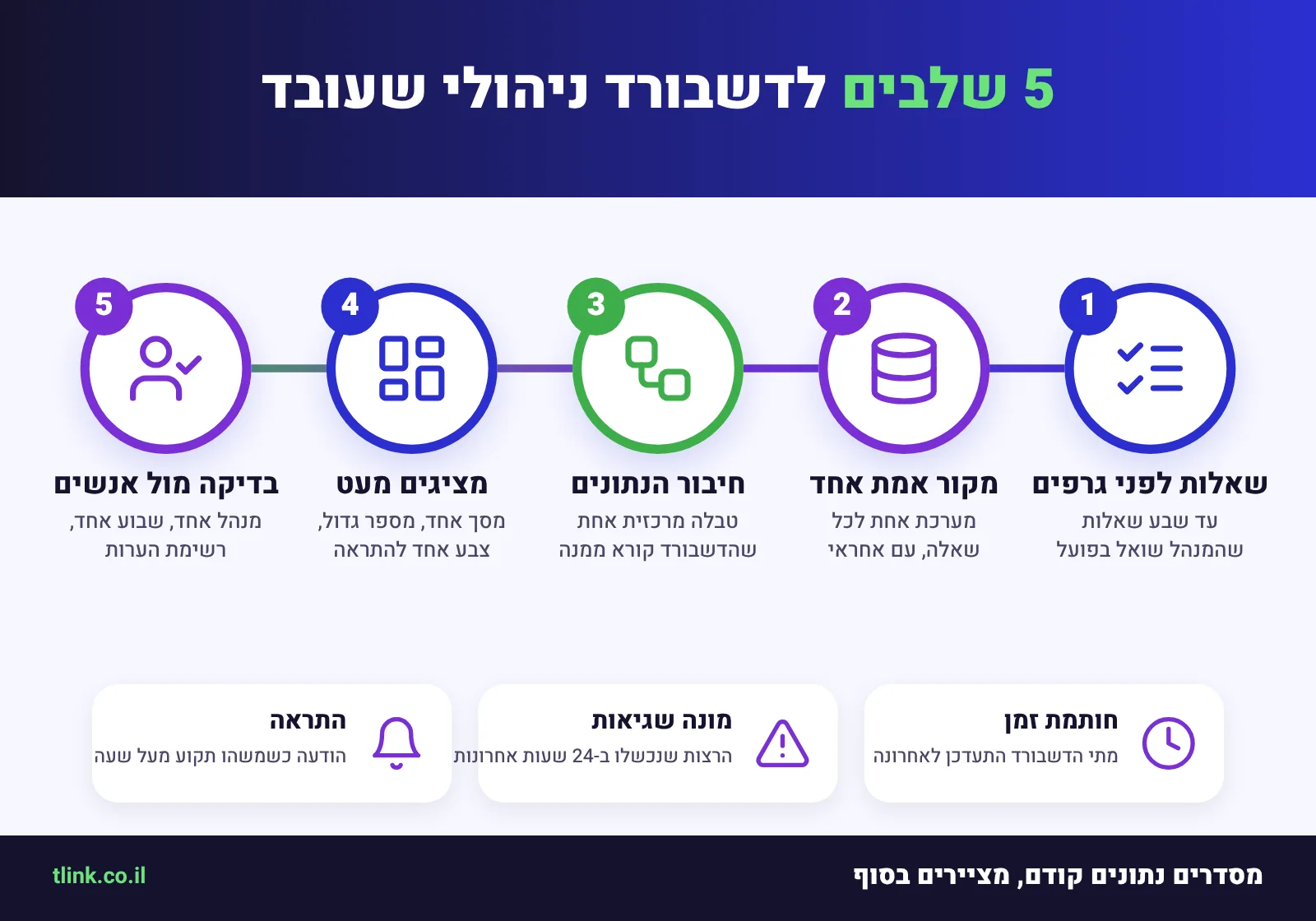
שלב 1 ו-2: שאלות לפני גרפים, ומקור אמת אחד
הצעד הראשון הוא לשבת עם מי שישתמש בדשבורד ולרשום את השאלות שהוא שואל כל שבוע. לא מדדים, שאלות. "כמה לידים נכנסו ומה קרה להם?" היא שאלה. "סך הלידים" הוא מדד. ההבדל חשוב, כי שאלה מגדירה גם מה לעשות עם התשובה.
הצעד השני הוא לבחור לכל שאלה מקור נתונים אחד, ורק אחד. אם המספר חי גם ב-CRM, גם באקסל וגם בחשבונית, מחליטים איזה מהם קובע ומתעלמים מהשאר. בדיוק כאן נולד הפער בין המספרים, כשכל מערכת מחזיקה גרסה משלה.
לפני שממשיכים, כדאי לעצור ולעשות את הרשימה הזו:
- ← שאלות: עד שבע שאלות שהמנהל שואל בפועל, לא יותר
- ← מקור: מערכת אחת לכל שאלה, עם שם של אחראי עליה
- ← תדירות: כל כמה זמן הנתון צריך להתעדכן, יומי, שעתי או שבועי
- ← פעולה: מה המנהל עושה כשהמספר אדום
שלב 3: לחבר את הנתונים לפני שמציירים
כאן נכנסת האוטומציה. רוב האנשים מדלגים עליה, וזו טעות. דשבורד ניהולי שמתעדכן ידנית נוטה למות. הנתונים צריכים לזרום אליו לבד, ורצוי דרך שכבה אחת באמצע, בסיס נתונים או טבלה מרכזית, ולא ישר מכל מערכת לכל גרף.
אני עובד בדרך כלל עם Make. הוא שואב נתונים מה-CRM, מהחשבוניות ומהטפסים, ומנחית אותם ב-Airtable או ב-Supabase. משם הדשבורד קורא. היתרון הוא שכשמשהו משתנה במערכת המקור, מתקנים במקום אחד.
ואם אתם רוצים להבין איך בנויות האוטומציות האלה, יש לי מדריך על בניית אוטומציות עם AI שמסביר את העקרונות.
- ← שכבת ביניים: טבלה מרכזית אחת, והדשבורד קורא רק ממנה
- ← שדות קבועים: אותם שמות ואותם פורמטים, במיוחד תאריכים ומטבעות
- ← שעת עדכון: נקבעת מראש וכתובה על הדשבורד עצמו

הסיפור מהשטח: לידים שהופכים ללקוחות בלי להקליד פעמיים
בניתי שלד CRM לסוכנות דיגיטל: טבלת לידים שאוטומציה הופכת לאיש קשר ואז ללקוח, פרויקטים ומשימות, ומנויים מתחדשים עם חישוב העלות השנתית לפי מטבע. הוספנו אוטומציה שמשכפלת משימות מהזנה ראשונה, ואוטומציה שמעבירה אחראי ומוסיפה הערות.
בדרך צצו שגיאות ושכפולים בבדיקות. דווקא זה היה הערך הגדול. כשבנינו את הדשבורד מעל המערכת הזו, כבר היה לנו מקור אמת אחד: ליד נכנס פעם אחת, והפך ללקוח באותה רשומה. היו הרבה פחות ויכוחים על המספרים.
התובנה שלי משם: הדשבורד הוא רק החלון. מי שבנה את הבית נכון, מקבל חלון יפה בקלות. מי שלא, יכול לצייר חלון כמה שרוצה.
אז איך מוודאים שהחלון הזה באמת מציג את מה שחשוב?
שלב 4 ו-5: להציג מעט, ולבדוק מול אנשים
בשלב הזה מגיעים לתצוגה. הכלל שלי: מסך אחד, חמישה עד שבעה מספרים, וכל מספר עונה על שאלה מהרשימה משלב 1. מה שלא עונה על שאלה, יוצא. גם אם הוא נראה טוב.
קודם מציגים מספר גדול עם חץ למעלה או למטה לעומת התקופה הקודמת. מי שרוצה לצלול לוחץ ופותח גרף. ככה המנהל מבין במבט אחד אם הכל בסדר.
אחרי שהדשבורד עולה, לא מכריזים ניצחון. מבקשים ממנהל אחד להשתמש בו שבוע שלם, ושואלים אותו מה חסר ומה מיותר. לא מעט מהגרפים יוצאים, וכמה חדשים נכנסים במקומם.
ומה קורה אחרי שהכל עובד? הדשבורד רץ לבד, ואף אחד לא מסתכל על מה שקורה מאחורי הקלעים.
- ← מסך אחד: בלי טאבים בגרסה הראשונה
- ← מספר גדול: עם השוואה לתקופה קודמת
- ← צבע אחד להתראה: אדום רק כשצריך לפעול
- ← בדיקת שבוע: מנהל אחד, שבוע אחד, רשימת הערות
שלב 6: לעקוב אחרי השגיאות, לא רק אחרי הנתונים
לחנות מקוונת לחלקי טלפונים ניידים בניתי ב-Make תהליך שמעדכן מחירים מקובץ אקסל ישירות לאתר. הוא רץ אלפי פעמים. למדתי שם דבר אחד: כשאוטומציה רצה בהיקף כזה, צריך לראות גם את השגיאות שלה. אחרת הן מצטברות בשקט בתור.
אותו דבר נכון לדשבורד ניהולי. אם אוטומציה נכשלה בשתיים בלילה, הדשבורד ימשיך להציג את הנתון של אתמול, ויראה תקין לגמרי. לכן אני מוסיף לכל דשבורד שורה קטנה: מתי התעדכן לאחרונה, וכמה הרצות נכשלו. כשהמספר הזה לא אפס, מישהו מקבל הודעה.
שורה כזו היא תוספת קטנה, והיא חוסכת את המצב שבו המנהל מחליט על נתון ישן, ולא יודע.
אם אתם רוצים להבין אילו תהליכים כבר אפשר לאוטומציה בעסק, אפשר להתחיל עם אוטומציה עסקית שמטפלת בחלק החוזר.
- ← חותמת זמן: תאריך ושעה של העדכון האחרון, גלויים על הדשבורד
- ← מונה שגיאות: כמה הרצות נכשלו ב-24 השעות האחרונות
- ← התראה: הודעה אוטומטית כשמשהו תקוע מעל שעה
המסקנה: הדשבורד נבנה מהסוף
דשבורד נכשל כשבונים אותו מהצד הנראה לעין. היום אני מתחיל מהשאלה שהמנהל שואל, ממשיך למקור אמת אחד, ורק בסוף מצייר. מי שמסדר את הנתונים קודם, מקבל דשבורד ניהולי שפותחים כל בוקר. מי שמצייר קודם, מקבל תמונה יפה בקיר.
אם הייתם צריכים לבחור רק דבר אחד לשפר בעסק, מה זה היה? ואם יש לכם תהליך שחוזר על עצמו וגוזל זמן, בואו נדבר לקביעת שיחת ייעוץ
שאלות נפוצות
כמה זמן לוקחת בניית דשבורד ניהולי?
תלוי בכמה מקורות נתונים יש ובאיזה מצב הם. לרוב החלק הארוך הוא סידור הנתונים וחיבורם, לא התצוגה עצמה. כשהמקורות מסודרים, התצוגה היא החלק הקל, ולכן כדאי להשקיע את רוב המאמץ בנתונים.
באיזה כלי כדאי לבנות דשבורד ניהולי?
הכלי חשוב פחות מהנתונים שמאחוריו. אפשר לבנות על Airtable, על כלי BI או על כלי התצוגה שכבר קיים בעסק. מה שחשוב הוא שהדשבורד קורא משכבת נתונים אחת ולא ישר מכל מערכת.
כמה מדדים צריך להציג בדשבורד ניהולי?
חמישה עד שבעה מספרים במסך הראשי, כל אחד עונה על שאלה שהמנהל באמת שואל. יותר מזה מקשה על קבלת החלטות.
איך מוודאים שהנתונים בדשבורד ניהולי אמינים?
בוחרים מקור אמת אחד לכל מדד, מציגים חותמת זמן של העדכון האחרון, ומנטרים שגיאות של האוטומציות שמזינות אותו.